Fjerne sider fra en PDF
Velg en PDF og fjern sidene du ikke trenger – resten beholdes som en ny fil. Alt skjer lokalt i nettleseren din, filen lastes aldri opp. Gratis og uten konto.
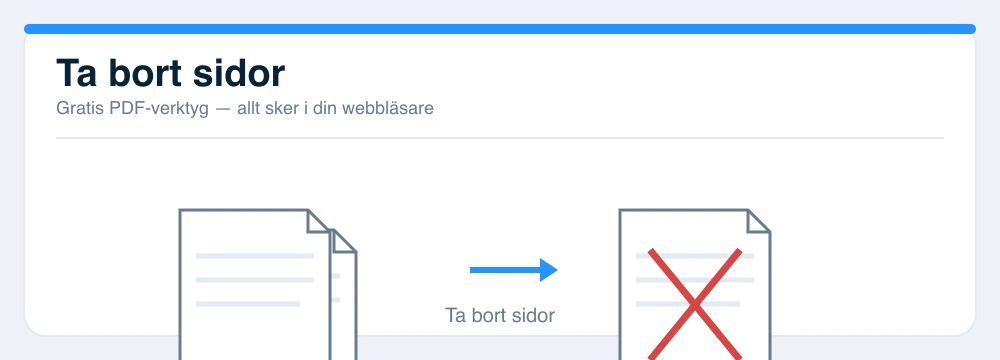
Slik fjerner du sider – steg for steg
- Velg PDF-filen din – antall sider vises med en gang.
- Angi hvilke sider som skal fjernes, f.eks. 2,4.
- Klikk på «Fjern sider» – den nye PDF-en lastes ned med en gang.
Vanlige bruksområder
- Fjern en tom eller feil side fra et innskannet dokument.
- Rydd bort interne sider før du sender et tilbud til kunde.
- Kort ned en stor prosjektperm til det som er relevant.
Vanlige spørsmål om å fjerne sider
- Hvordan angir jeg hvilke sider som skal fjernes?
- Skriv sidetallene med komma, og bindestrek for intervall. For eksempel fjerner 2,4 sidene 2 og 4, mens 5-8 fjerner sidene 5 til 8.
- Lastes PDF-en min opp noe sted?
- Nei. Alt skjer lokalt i nettleseren din – filen sendes aldri til noen server.
- Hva skjer med resten av sidene?
- De beholdes i sin rekkefølge og lastes ned som en ny PDF.
- Koster det noe?
- Nei, verktøyet er gratis og krever ingen konto.